
ZEN V - Lecteur multimédia CREATIVE - Notice d'utilisation et mode d'emploi gratuit
Retrouvez gratuitement la notice de l'appareil ZEN V CREATIVE au format PDF.


| Marque | Creative |
| Modèle | ZEN V |
| Type de produit | Lecteur multimédia portable |
| Dimensions | 55 x 43 x 15 mm |
| Poids | 32 g |
| Écran | OLED monochrome |
| Capacité de stockage | 1 Go de mémoire interne |
| Batterie | Lithium-ion rechargeable via USB, temps de charge ~6 heures |
| Autonomie | Jusqu'à 12 heures en lecture audio |
| Formats audio pris en charge | MP3, WMA, Audible, ZENcast |
| Fonctions principales | Lecture audio, enregistrement vocal, radio FM (ZEN V Plus), affichage photos, podcasts ZENcast |
| Connectivité | USB 2.0, prise casque 3,5 mm, entrée ligne |
| Accessoires fournis | Écouteurs, câble USB, CD d'installation et d'applications |
| Entretien et nettoyage | Nettoyer avec un chiffon doux et sec. Ne pas utiliser de solvants. |
| Sécurité | Écouter à volume modéré pour protéger l'audition. Ne pas utiliser en conduisant. |
| Pièces détachées et réparabilité | Adaptateur secteur ZEN disponible en option. Batterie non amovible. |
| Informations générales | Compatibilité Windows. Transfert via Creative Media Explorer ou glisser-déposer. |
FOIRE AUX QUESTIONS - ZEN V CREATIVE
Questions des utilisateurs sur ZEN V CREATIVE
0 question sur cet appareil. Repondez a celles que vous connaissez ou posez la votre.
Poser une nouvelle question sur cet appareil
Téléchargez la notice de votre Lecteur multimédia au format PDF gratuitement ! Retrouvez votre notice ZEN V - CREATIVE et reprennez votre appareil électronique en main. Sur cette page sont publiés tous les documents nécessaires à l'utilisation de votre appareil ZEN V de la marque CREATIVE.
MODE D'EMPLOI ZEN V CREATIVE
Merci d'avoir acheté le lecteur Creative ZEN™ V / ZEN V Plus ! Lisez la suite pour savoir comment utiliser votre nouveau lecteur !
Pour tirer le meilleur parti de votre lecteur, lisez également le Guide de l'utilisateur complet fourni sur le CD d'installation et d'applications.
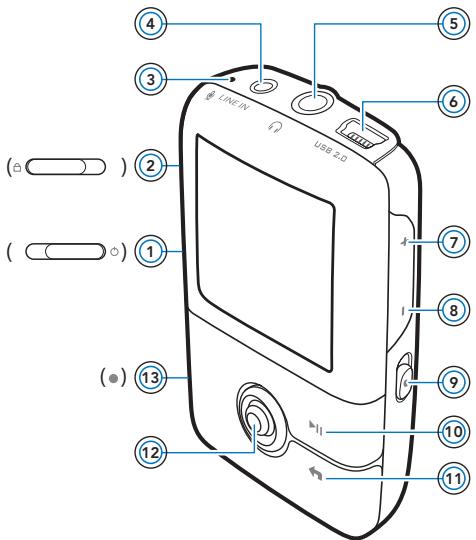
- Interrupteur d'alimentation
- Verrouillage
- Microphone
- Prise ENTREE LIGNE
- Prise des écouteurs
- Port USB 2.0
- Bouton d'augmentation du volume
- Bouton de diminution du volume
- Bouton Enregistrer
- Bouton Lecture/ Pause
- Bouton Précédent/ Options
- Manette de navigation à 5 directions
- Bouton de réinitialisation
Remarque
Les caractéristiques du produit sont susceptibles de varier en fonction du modèle acheté.
Utilisation de la manette de navigation à 5 directions
La manette de navigation à 5 directions est l'une des fonctionnalités essentielles de votre lecteur. Dans ce document, le verbe « sélectionner » indique que vous devez pouvoir la manette de navigation à 5 directions vers le haut ou vers le bas pour parcourir les options, puis sélectionner celle de votre choix en appuyant sur la manette.
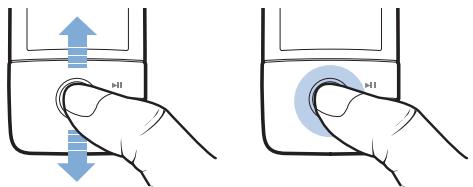
Lorsque vous écoutez de la musique, voici ce qu'il est possible de faire :
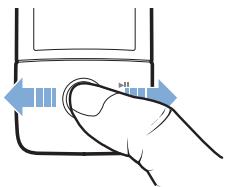
pousser la manette vers la gauche ou vers la droite pour faire défiler les pistes. pousser la manette vers la gauche ou vers la droite et la maintenir ainsi pour avancer ou reculer au sein d'une piste.
REMARQUE
A tout instant, appuyez sur le bouton Précédent/Options, maintenez-le enfoncé pour accéder à plus d'options.

16 Demarrage
Étape 1: installation du logiciel
AVERTISSEMENT NE CONNECTEZ PAS le lecteur à l'ordinateur avant d'avoir installé le logiciel.
1 Allumez l'ordinateur.
Pour installer le logiciel, vous devez être connecté en tant qu'administrateur. Pour plus d'informations, consultez l'aide en ligne du système d'exploitation.
2 Insérez le CD d'installation et d'applications dans le lecteur de CD-ROM/DVD-ROM.
La lecture du CD doit débuter automatiquement. Si tel n'est pas le cas, procédez comme suit :
i. Double-cliquez sur l'icône Poste de travail. Vous pouvez également cliquer sur Démarrer Poste de travail. ii. A l'aide du bouton droit de la souris, cliquez sur l'icône du lecteur de CD-ROM/DVD-ROM, puis cliquez sur Lecture automatique.
3. Suivez les instructions qui s'affichent à l'écran et, à l'invite, redémarrez l'ordinateur. 4. Une fois l'ordinateur redémarré, suivez les instructions d'enregistrement du produit.
REMARQUE Vous devez être connecté à Internet pour enregistrer le produit.

Chargement du lecteur 17
Étape 2 : chargement du lecteur
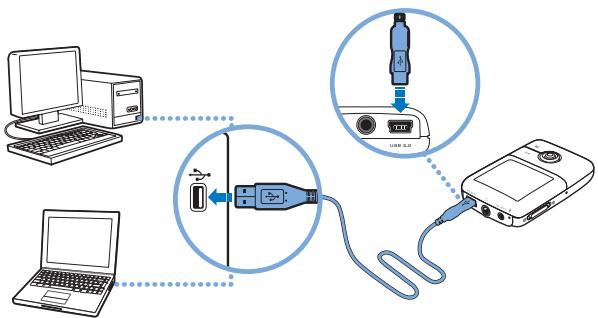
1 Si ce n'est pas déjà le cas, connectez le lecteur au port USB de l'ordinateur à l'aide du câble USB fourni.
Remarque
Pour un chargement en continu de la batterie à l'aide du port USB, assurez-vous que l'ordinateur ne se trouve pas en mode d'économie d'énergie. Pour obtenir de plus amples informations sur les modes d'économie d'énergie, consultez l'aide de votre système d'exploitation. Ne raccordez le lecteur qu'au port USB d'un ordinateur; évitez de le connecter à un hub USB. Pour recharger rapidement la batterie sans l'aide de votre ordinateur, munissez-vous de l'adaptateur secteur ZEN. Pour obtenir plus d'informations sur les divers accessoires ZEN V Series, consultez le site www.creative.com.
Lorsque la batterie est en cours de chargement, l' [5] icône de chargement clignote sur l'écran OLED (diode électroluminescente organique).

Sélection de la langue des menus
2 Déconnectez le lecteur de l'ordinateur lorsque la batterie est complètement chargée et l'icone s'affiche sur l'écran OLED. Le temps de charge est d'environ six heures. Si le lecteur, une fois chargé, reste connecté à l'ordinateur pendant une période prolongée, l'écran OLED s'éteint automatiquement pour économiser la batterie.
REMARQUE Le lecteur continue à se charger même éteint, aussi longtemps qu'il reste connecté à un ordinateur ou à une prise de courant.
Étape 3 : sélection de la langue des menus
1 Si le lecteur n'est pas allumé, faites glisser l'interrupteur d'alimentation vers l'icone d'alimentation et maintenez-le dans cette position jusqu'à ce que l'écran OLED s'allume. 2 Lorsque vous mettez le lecteur sous tension pour la première fois, le menu s'affiche en angeais. Pour modifier la langue :
i. appuyez sur le bouton Précédent/Options. Le menu principal s'affiche. ii. Sélectionnez System → Language et sélectionnez la langue souhaitée.
Lorsque vous avez terminé d'utiliser le lecteur, faites glisser l'interrupteur d'alimentation vers l'icône d'alimentation jusqu'à ce que le message Arrêt en cours s'affiche.
Étape 4 : transfert de contenu
REMARQUE Si l'icône de batterie faible apparait, assurez-vous de bien charger votre lecteur avant de transférer des éléments.
Transférez de la musique ou d'autres fichiers de votre collection de CD ou de votre ordinateur. Pour plus de détails, reportez-vous à la section « Gestion de la musique, des vidéos et des données » à la page 24.
Transfert de contenu 19
Pour transférer ou « extraire » de la musique à partir de votre collection de CD
1 Assurez-vous que le lecteur est raccordé à votre ordinateur, comme illustré à la page 17. 2 Double-cliquez sur l'icône ZEN V Series Media Explorer sur le bureau. 3 Cliquez sur le bouton Extraire des CD audio 4 Suivez les instructions à l'écran. Si vous êtes connecté à Internet, des informations sont automatiquement collectées sur l'album.
Pour transférer de la musique, des images ou des vidéos à partir de votre ordinateur
1. Répétez les étapes 1 et 2 décrites à la section « Pour transférer ou « extraire » de la musique à partir de votre collection de CD » ci-dessus. 2. Cliquez sur le bouton Parcourir les média 3. Repérez l'emplacement de vos fichiers multimédia et, à l'aide de la méthode glisser-déposer, copiez-les dans les dossiers suivants de votre lecteur :
Bibliothèque multimédia\Musique il s'agit du dossier destiné aux fichiers audio Bibliothèque multimédia\Vidéos il s'agit du dossier destiné aux vidéos Bibliothèque multimédia\Images il s'agit du dossier destiné aux images
Remarque
Utilisez Creative Media Explorer, Creative MediaSource Player/Organizer ou Windows Media Player 10 (et version ultérieure) pour transférer des fichiers protégés par la technologie DRM [Digital Rights Management - Gestion des droits numériques]. La fonction vidéo est uniquement disponible sur les lecteurs ZEN V Plus. Tous les formats vidéo nécessitent d'être convertis avant de pouvoir être lus sur votre ZEN V Plus. Utilisez Creative Media Explorer ou Creative MediaSource Player/Organizer pour convertir vos vidéos. Remarque: si vous choisissez d'ignorer un fichier vidéo, celui-ci ne sera pas transféré vers votre lecteur.
Pour transférer des fichiers de données
1. Répétez les étapes 1 et 2 décrites à la section « Pour transférer ou « extraire » de la musique à partir de votre collection de CD » à la page 19. 2. Cliquez sur le bouton Parcourir les documents. 3. Repérez l'emplacement de vos fichiers de données et, à l'aide de la méthode glisser-déposer, transférez-les vers le dossier Données de votre lecteur.
Remarque
- Ne transférez pas des fichiers audio, des images et des vidéos en utilisant le bouton Parcourir les documents. Utilisez le mode Disque amovible de votre lecteur pour transférer et gérer des données entre votre lecteur et des ordinateurs qui ne disposent pas de Creative Media Explorer. Pour plus d'informations, consultez le Guide de l'utilisateur sur le CD d'installation et d'applications.
Déconnexion du lecteur 21
Pour transférer des fichiers audio zencast
Avec ZENcast Organizer, vous pouvez transférer des podcasts audio ZENcast vers votre lecteur et vous abonner à vos canaux ZENcast préférés. Pour des informations mises à jour concernant les fichiers multimédia ZENcast pris en charge par votre lecteur, consultez le site www.zencast.com.
1. Double-cliquez sur l'icône ZENcast Organizer sur le bureau. 2. Cliquez sur le bouton Transférer. 3. Suivez les instructions à l'écran. 4. Cliquez sur le bouton Terminé.
Étape 5: déconnexion de votre lecteur
Déconnectez votre lecteur lorsque vous avez terminé de transférer les fichiers.
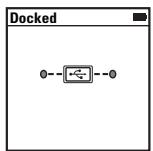
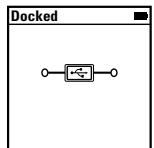
NE DECONNECTECTZ PAS votre lecteur si vous Voyez la première icône ci-dessous s'afficher sur l'écran. Un transfert de fichier de données ou de pistes est en cours et la déconnexion du lecteur peut endommager les éléments transférés. Lorsque la deuxième icône ci-dessous s'affiche, déconnectez votre lecteur.

Lecture de fichiers multimédia ou affichage d'images
Étape 6 : lecture de fichiers multimédia ou affichage d'images
Vous pouvez désormais lire ou afficher des fichiers, y compris les fichiers audio ZENcast et Audible®.
Remarque
La fonction vidéo est uniquement disponible sur les lecteurs ZEN V Plus. À tout instant, appuyez sur le bouton Précédent/Options et maintenez-le enfoncé pour accéder à plus d'options. - Les fichiers stockés sur le lecteur sont triés par ordre alphabétique pour faciliter les recherches. Pour des informations mises à jour concernant les fichiers multimédia ZENcast pris en charge par leur lecteur, consultez le site www.zencast.com.
Pour écouter de la musique et des fichiers audio zencast ou audible
1 Raccordez vos écouteurs à la prise casque. 2 Dans le menu principal, sélectionnez la catégorie Bibliothèque musicale → qui vous intéresse. 3 Sélectionnez une piste, puis Lire. 4 Réglez le volume en appuyant sur les boutons d'augmentation du volume + ou de diminution du volume —.
Remarque
La gestion des fichiers Audible requiert l'installation de AudibleManager®. - Actuellement, les fichiers Audible sont disponibles uniquement pour certaines régions. Lorsque la pochette de l'album est disponible avec l'une des pistes, elle s'affiche sur votre lecteur.
Lecture de fichiers multimédia ou affichage d'images 23
Pour afficher des images
1 Dans le menu principal, sélectionnez Photos et sélectionnez l'image souhaitée. 2 Appuyez sur le bouton Précédent/Options et maintenez-le enfoncé. 3 Sélectionnez Zoom avant et utilisez la manette de navigation à 5 directions pour élargir l'image horizontalement ou verticalement.
Pour lire des vidéos
Dans le menu principal, sélectionnez Vidéos → Video → video qui vous intéresse.
REMARQUE
La fonction vidéo est uniquement disponible sur les lecteurs ZENV Plus.
Gestion de la musique, des vidéos et des données
Gestion de la musique, des vidéos et des données
Les applications Creative Media Explorer et Creative MediaSource Player/ Organizer sont fournies avec le lecteur. Testez ces applications pour déterminer celle qui vous convient le mieux.
Vous découvrez la musique et les vidéos numériques et souhaitez les transférer depuis vos CD ou votre ordinateur vers votre lecteur; vous souhaitez convertir, synchroniser et organiser des fichiers audio et vidéo; vous préférez gérer votre lecteur dans l'environnement familier de l'« Explorateur Windows »
Pour démarrer Creative Media Explorer, double-cliquez sur l'icône
ZEN v series media explorer sous poste de travail ou sur le bureau.
Pour obtenir plus d'informations sur l'utilisation de Creative Media Explorer, reportez-vous à son aide en ligne.
REMARQUE
La fonction vidéo est uniquement disponible sur les lecteurs ZEN V Plus.
Gestion de la musique, des vidéos et des données 25
Utilisez les fonctions complètes de Creative MediaSource Player/Organizer, si :
- vous avez besoin de fonctionnalités supplémentaires comme l'enregistrement, la création d'une liste de lecture automatique et la conversion du format audio. vous souhaitez gérer une bibliothèque musicale sur votre ordinateur.
Pour démarrer Creative MediaSource Player/Organizer, double-cliquez sur
l'icône Creative MediaSource Player/Organizer sur votre bureau.
Vous pouvez accéder aux tâches habituelles à partir de la page d'accueil de Creative MediaSource Player/Organizer. Pour obtenir plus d'informations sur l'utilisation de Creative MediaSource Player/Organizer, reportez-vous à son aide en ligne.
Pour créer des listes de lecture
Vous pouvez sélectionner n'importe quelle combinaison de pistes depuis la bibliothèque musicale de votre lecteur pour créer des listes de lecture afin de profiter d'une lecture conviviale,
1. Pour ajouter une piste ou une catégorie de pistes au dossier Lecture en cours :
i. sélectionnez dans Bibliothèque musicale → la piste ou catégorie de pistes souhaitée. ii. appuyez sur le bouton Précédent/Options et maintenez-le enfoncé, puis sélectionnez Ajouter à sel.. iii. Répétez les étapes i) et ii) pour ajouter une autre piste ou catégorie de pistes. iv. appuyez sur le bouton Précédent/Options Il vous faudra peut-être effectuer cette manipulation plusieurs fois pour que le menu principal s'affiche. v. Dans le menu principal, sélectionnez Lecture en cours.
2 Appuyez sur le bouton Précédent/Options et maintenez-le enfoncé, puis sélectionnez Enr comme compiling. 3 Utilisez la manette de navigation à 5 directions pour donner un nom à la liste de lecture et sélectionnez Ok pour le valider. 4 Pour tirer une liste de lecture, sélectionnez Bibliothèque musicale Listes de lecture et la liste de lecture souhaitée.
Utilisation du lecteur 27
Pour écouter la radio FM
1 Dans le menu principal, sélectionnez Radio FM. 2 Pour rechercher et enregistrer automatiquement les stations radio, appuyez sur le bouton Précédent/Options et maintenez-le enfoncé, puis sélectionnez Recherche auto. Une fois la recherche automatique terminée, le lecteur enregistre toutes les stations en tant que canaux préselectionnés et se règle sur la première préselection. 3 Pour CHOISIR une préselection différente, déplacez la manette de navigation à 5 directions vers la droite ou la gauche.
Remarque
La fonction Radio FM est uniquement disponible sur les lecteurs ZEN V Plus. Pour régler ou rechercher manuellement une station radio, consultez le Guide de l'utilisateur sur le CD d'installation et d'applications.
Pour plus d'informations
Guide de l'utilisateur
Les nombreuses fonctions du lecteur sont décrites dans le Guide de l'utilisateur fourni sur le CD d'installation et d'applications. Il se trouve dans le répertoire
d:\manuel\manuel.chm
(replacez d:\ par la lettre de votre lecteur de CD-ROM/DVD-ROM et par la langue du Guide de l'utilisateur)
Base de connaissances de creative
Résolvez des problèmes techniques grâce à la Base de connaissances de Creative, disponible 24 heures sur 24. Consultez le site www.creative.com et sélectionnez votre région puis Support.
Enregistrement du produit
Enregistrez votre produit pour bénéficier du service le plus approprié et de la(Meilleure) assistance disponible. Vous pouvez enregistrer votre produit pendant l'installation ou sur la page Web www.creative.com/register.
Notez que vos droits relatifs à la garantie ne dépendent pas de l'enregistrement du produit.
Services d'assistance client et garantie
Vous trouverez sur le CD des informations relatives aux services d'assistance client et à la garantie.
| Services d'assistance client | d:\support\<région>\<language>\support.chm |
| Garantie | d:\warranty\<région>\<language>\warranty.chm Veuillage conserver votre preuve d'achat pendant la durée de la période de garantie. |
| Sécurité | d:\ notices\<language>\safety.chm |
{replaces d:| par la déte de votre lecteur de CD-ROM/DVD-ROM, par la région où vous vous trouvez et par la langue du document}.
Conserve ce document pour référence ultérieure.
Pour plus d'informations 29
Avertissement
Comme pour tout périphérique de stockage numérique, il est recommandé de sauvegarder les données régulièrement. Nous vous conseillons de respecter les précautions d'utilisation individuées dans ce guide et de sauvegarder régulièrement les données stockées sur le lecteur. En aucune circonstance, Creative ne peut être tenu responsable des dommages indirects, accessoires, particuliers ou immatériels subsis par quiconque suite à la négligence de Creative, ou de toute perte de profit, d'économie, de chiffre d'affaires ou de données liées à l'utilisation de ce périphérique, même si Creative a été informé de la possabilité de tels dommages. En aucun cas la responsabilité de Creative ou les dommages causés à des tiers ou à vous-même ne sauraient excéder le montant que vous avez payé pour cet appareil, quelle que soit la nature de la réclamation. Certains pays/états n'autorisent pas la limitation ou l'exclusion de la responsabilité vis-à-vis des dommages accessoires ou immatériels. En l'occurrence, la limitation ou l'exclusion mentionnée ci-avant peut ne pas s'appliquer à ce cas.
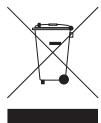
L'utilisation du symbole WEEE indique que ce produit ne peut pas être traité comme déchet domestique. Assurez-vous de vous en débarrasser selon les lois en vigueur. Vous aiderez ainsi à protéger l'environnement. Pour plus d'informations détaillées sur le recyclage de ce produit, veillez contacter les autorités locales, le fournisseur du service de mise au rebut de déchets domestiques ou le magasin où vous avez acheté le produit.
Pour plus d'informations
Important- a LIRE avec attention
Écouter de manière prolongée, à un très haut volume sonore de la musique (au-dessus de 80 décibels), au moyen d'un casque ou d'écouteurs, peut entraîner une déterioration irreversible et définitive de vos facultés auditives. L'usage répété et habituel d'un casque ou d'écouteurs à un niveau de volume sonore trop élevé peut donner à l'utilisateur l'impression que le volume sonore émis par l'appareil n'est pas suffisant. L'utilisateur sera tenté d'augmenter, petit à petit, son réglage habituel, risquant ainsi d'atteindre pour ses oreilles. Afin de protéger votre santé, et vos oreilles, veillez à maintenir le volume de la sortie casque de votre appareil à un niveau adapté et à interrompre régulièrement son utilisation, et particulièrement si des symptômes, comme des troubles de l'ouie, se manifestent.
N'utilise pas le casque ou les écouteurs pendant la conduite d'une voiture, d'une bicyclette ou de tout autre véhicule motorisé, afin d'éviter tout accident de la circulation. En outre, il est interdit dans certains pays d'utiliser un casque ou des écouteurs en conduisant. Il peut être également dangereux d'écouter à volume élevé tout en marchant, spécialement aux passages piétons. Soyez toujours extrêmement prudent et cessez d'utiliser cet appareil dans les situations représentant des risques d'accident.
Evitez d'utiliser le casque ou les écouteurs à volume élevé. Les médecins spécialistes de l'audition déconseillent une écoute continue à volume trop élevé. Si vous percevez un sifflement dans les oreilles, réduisez le volume ou cessez l'écoute.
Maintenez un volume d'écoute modéré. Vous pourrez ainsi entendre les sons extérieurs et être attentif aux gens qui vous entourent.
Votre produit Creative accompagné des écouteurs fournis, est conforme à la réglementation française concernant les baladeurs musicaux (Arrêté du 24 Juillet 1998). Les caractéristiques techniques de ces écouteurs se trouvent dans le manuel en ligne et/ou sur le site internet de Creative. Si vous désirez d'utiliser un autre casque ou d'autres écouteurs, veuillez vous assurer au préalable que leurs caractéristiques techniques soient les mêmes.
Copyright © 2006 Creative Technology Ltd. Tous droits réservés. Le logo Creative, Creative MediaSource et ZEN sont des marques commerciales ou déposées de Creative Technology Ltd, aux États-Unis et/ou dans d'autres pays. Microsoft, Windows et le logo Windows sont des marques déposées de Microsoft Corporation. Audible et AudibleManager sont des marques déposées de Audible, Inc. aux États-Unis et/ou dans d'autres pays.